iPhone-App
ios/ ist ein nativer SwiftUI-Client für denselben lokalen Schreibtisch. Er ist kein zweites Backend und hält keine Kopie der Bücher: Jeder Bildschirm liest vom Next.js-Server auf deinem Mac über das lokale WLAN. Der Mac besitzt weiterhin data/managr.db und das Journal.
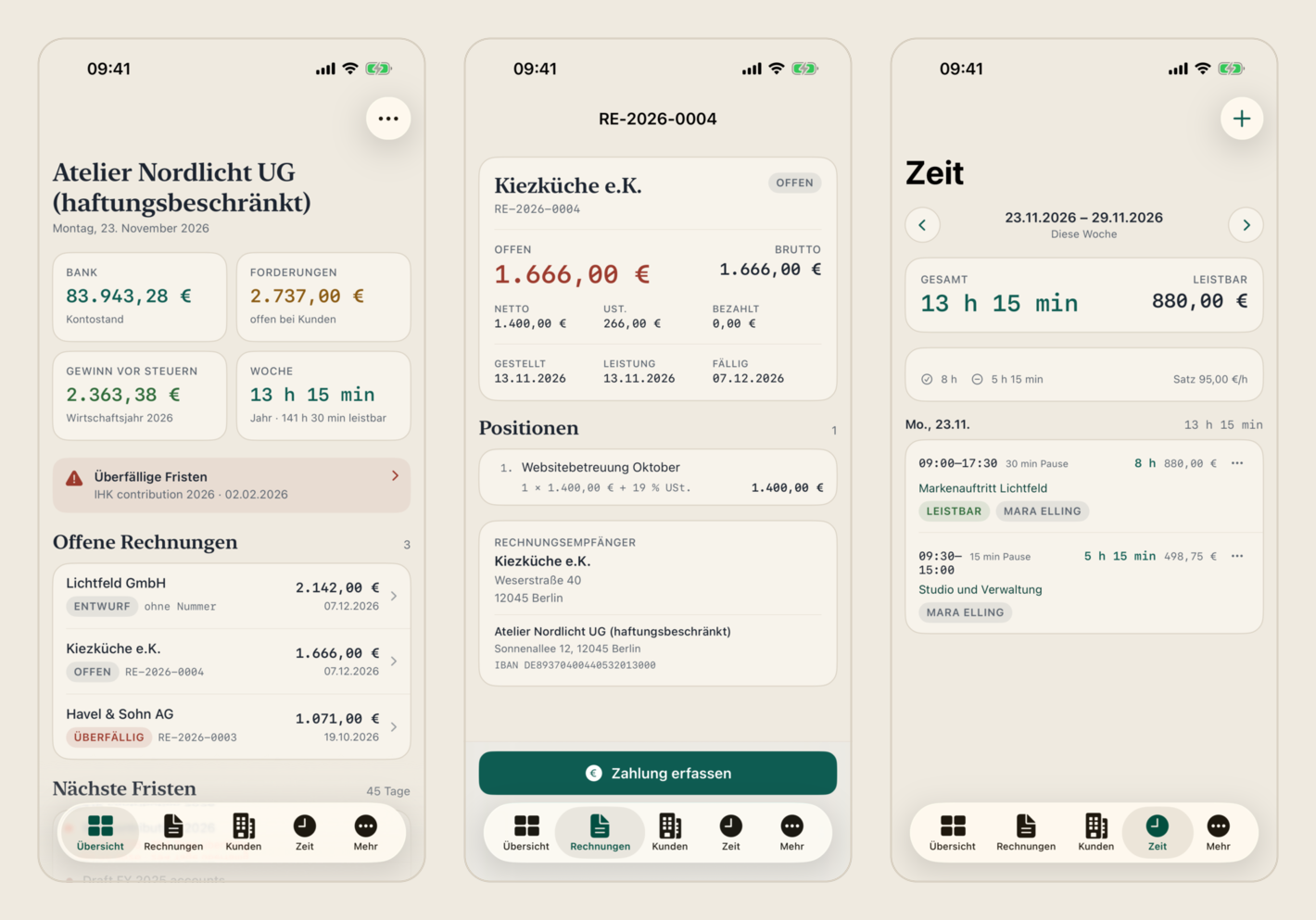
Die Bilder zeigen die Beispielgesellschaft, die beim ersten Start geladen wird.
Was die App kann
- Übersicht — Bank, Forderungen, Gewinn vor Steuern, offene Rechnungen, die nächsten Fristen, offene Aufgaben und die Zeit der Woche.
- Rechnungen — Liste, Suche und Filter; eine Rechnung öffnen; einen Entwurf ausstellen; eine Zahlung auf den offenen Betrag buchen. Die Sperren aus der §14-UStG-Prüfung stehen vor dem Ausstellen.
- Kunden — Liste, Suche, Anlegen und Bearbeiten; offener Betrag, Umsatz, Zeit, Projekte und die Rechnungen des Kunden.
- Zeit — Wochenwechsel, Summen, Einträge mit Aktivitäten und Arbeitszeitwarnungen; eine neue Zeit buchen; einen Eintrag löschen (weich gelöscht, im Schreibtisch wiederherstellbar).
- Mehr — Personen, Projekte, Aufgaben, Fristen und Einstellungen für Verbindung, Sprache und Firma.
- Firmenwechsel und eine deutsche/englische Oberfläche.
Nicht in der App: eine Rechnung mit verknüpften Zeitpositionen anlegen, einen Entwurf bearbeiten, Dokumente und Uploads, Qonto, Steuererklärungen, die Buchführung und der Assistent. Dafür den Browser verwenden.
Wie sie mit dem Schreibtisch spricht
Gelesen wird dasselbe View-JSON wie im Browser:
GET /api/views/desk
GET /api/views/invoices
GET /api/views/invoice?id=4
GET /api/views/time?week=2026-11-23
Geschrieben wird über eine einfache JSON-Fassade vor dem Werkzeugregister:
POST /api/tools
Content-Type: application/json

{ "name": "record_invoice_payment",
  "arguments": { "invoiceId": 4, "amount": "1666,00", "paidOn": "2026-11-23" } }
{ "ok": true, "data": { "amountCents": 166600, "paymentId": 9, "journalEntryId": 130 } }
src/app/api/tools/route.ts ruft runTool aus src/server/tools.ts auf, dasselbe Register, das der MCP-Endpunkt und der Assistent verwenden. Validierung, Domänenregeln und Journalbuchungen sind identisch. GET /api/tools listet die Werkzeuge und ihre JSON-Schemata. Next.js Server Actions werden nicht verwendet, weil ihre IDs Build-Artefakte sind.
Den Schreibtisch starten
bun install
bun run dev
Next gibt eine Network-Adresse aus, zum Beispiel http://192.168.1.20:3000. Lass den Schreibtisch laufen und verwende diese Adresse auf dem Telefon; localhost würde das Telefon selbst bedeuten. Telefon und Mac müssen im selben WLAN sein.
Bauen und installieren
Das Projekt ist ios/Managr.xcodeproj, erzeugt aus ios/project.yml mit XcodeGen.
- Das Projekt in Xcode öffnen.
- Das Ziel Managr → Signing & Capabilities wählen, das Team eintragen und bei Bedarf die Bundle-ID ändern.
- Das iPhone anschließen, entsperren und Run drücken.
- Den Entwickler unter Einstellungen → Allgemein → VPN & Geräteverwaltung vertrauen.
- Die App öffnen, die Network-Adresse eingeben und den Zugriff aufs lokale Netzwerk erlauben.
Eine kostenlose Apple-ID signiert sieben Tage; ein bezahltes Apple-Developer-Konto ein Jahr. Die vollständige Anleitung, Fehlersuche und der Bau über die Kommandozeile stehen in ios/README.md.
Sicherheit
Es gibt keine Anmeldung, wie im übrigen Schreibtisch. Die Views und /api/tools sind für alles im selben Netzwerk erreichbar. Den Schreibtisch daher in einem vertrauenswürdigen WLAN betreiben und Port 3000 nie ins Internet weiterleiten. Die Anfragen laufen im lokalen Netz über einfaches HTTP; die App hat dafür eine ATS-Ausnahme. Nichts geht an einen Cloud-Dienst, und die App speichert nur die Adresse des Schreibtischs und die Sprache.